

From LAST
Tatsuシャツの壁紙、ついに来たぞ!
25/11/2026, 12:14:23 GMT
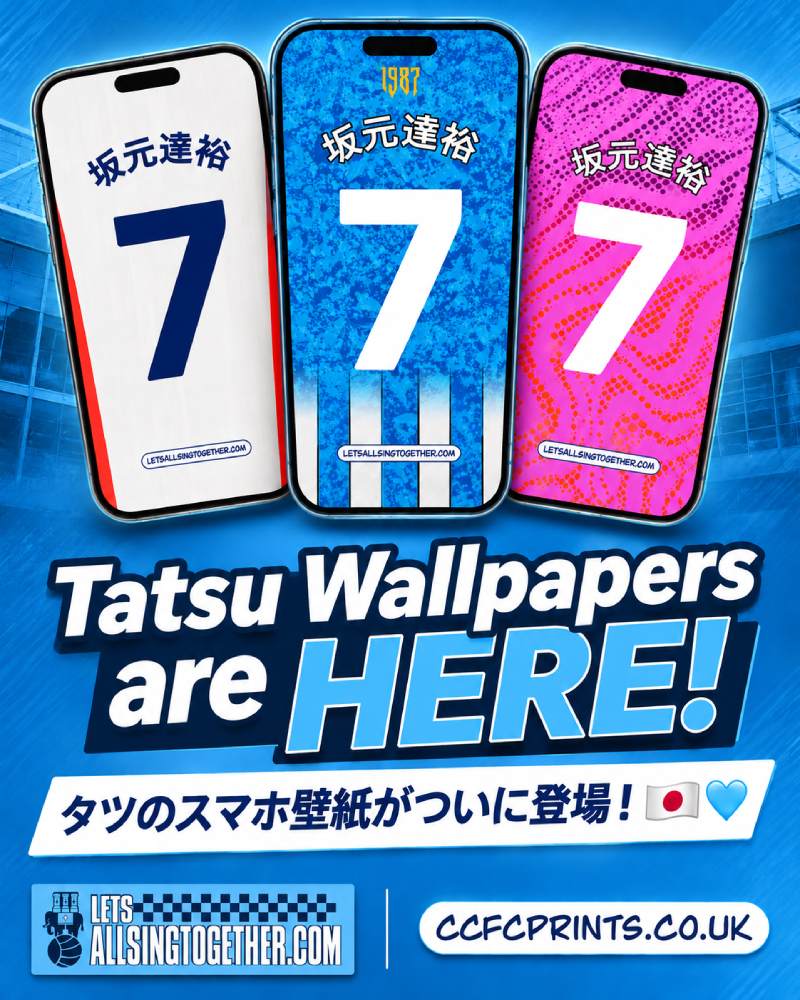
クラブがタツの名前を漢字で入れたシャツを出してくれるのを待つ間、友達のCCFC Printsさんにお願いして、スマホ用の壁紙を作ってもらったよ!
昔はLASTのPC壁紙がめちゃくちゃ人気だったんだよね。教室のPC全部をLASTのMo Konjic壁紙に変えちゃった人がいるって話を聞いたことあるよ!
とにかく、画像と設定方法は下にあるよ(もう知ってる人は読み飛ばしてOK)
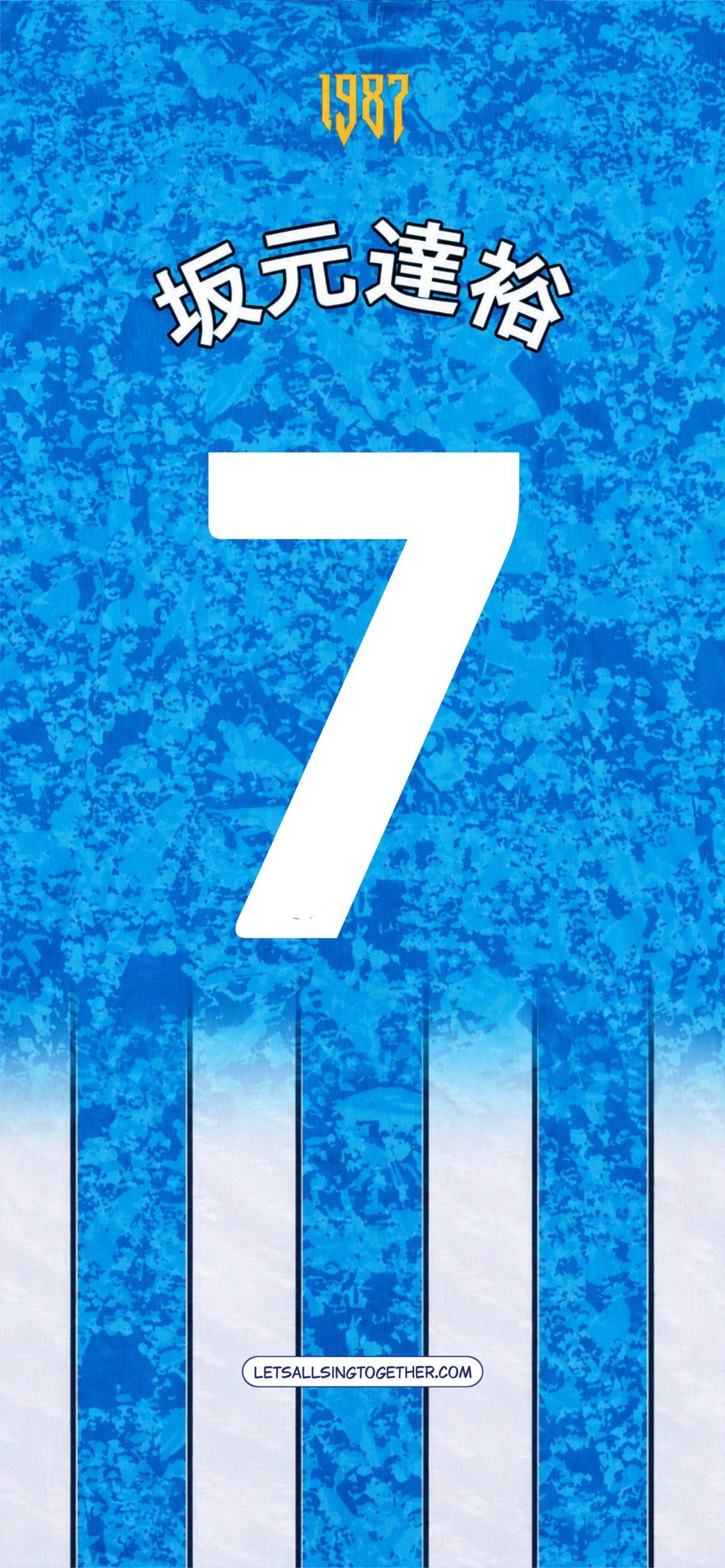
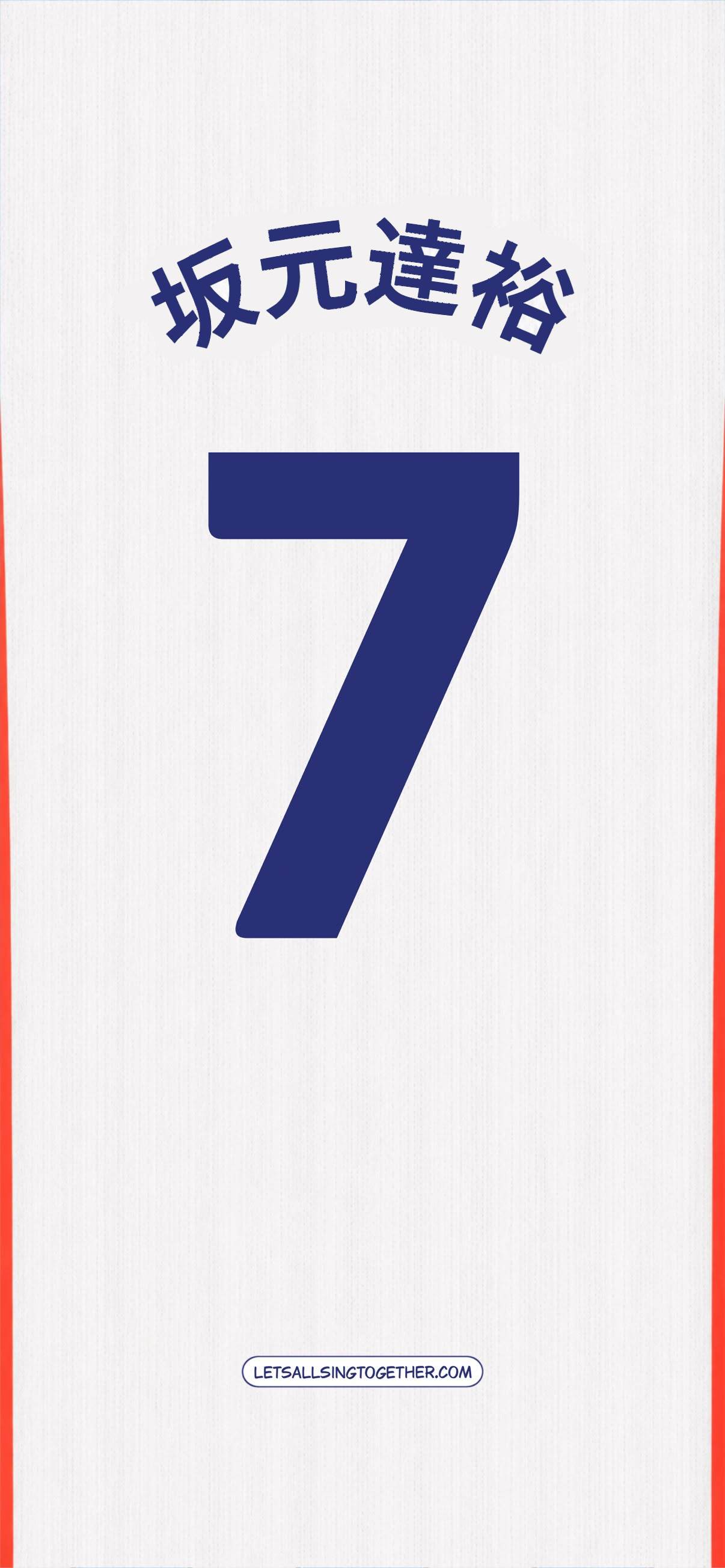

iPhone
ネット上の画像をiPhoneの壁紙にするには、まずブラウザから「写真」アプリに保存して、それから壁紙に設定するよ。
ステップ1:画像を「写真」に保存する
Safariなどのブラウザを開いて、画像のページに行こう。
メニューが出てくるまで画像を長押しする。
「写真に保存」(または「写真に追加」)をタップ。
ステップ2:壁紙に設定する
「写真」アプリを開いて、保存した画像をタップ。
共有アイコン(上向きの矢印が付いた四角)をタップ。
下にスクロールして「壁紙として使用」をタップ。
ピンチ操作かドラッグで位置を調整して、好みに合わせてスタイルやウィジェットをカスタマイズしたら、「追加」をタップ。
ホーム画面とロック画面の両方に使うなら「壁紙をペアに設定」を選ぼう。別々に編集したい場合は「ホーム画面をカスタマイズ」をタップ。
Android
1. ブラウザから画像を保存する
ブラウザでページを開いて、画像を長押しする。
「画像をダウンロード」か「画像を保存」をタップ(正確な表記はブラウザによって違うよ)。
ストレージ/メディアへのアクセス許可を求められたら許可してね。
2. 壁紙に設定する Google Photos/ギャラリーから:画像を開いて、3つの点(またはメニューアイコン)をタップし、「使用 > 壁紙」(または「壁紙に設定」)を選ぶ。
壁紙設定から:ホーム画面の何もないところを長押しして、「壁紙とスタイル」(または「壁紙」)をタップ。ギャラリーか最近の写真から画像を選んで、位置を調整しよう。
「ホーム画面」「ロック画面」「両方」のどれかを選んで、確認するか「適用」/「完了」をタップ。
ギャラリーに画像が出てこない時は、スマホの「ダウンロード」フォルダかファイル管理アプリを探してみて。
楽しんでね!
あわせて読みたい